윈도우 예약종료 자동종료 예약취소 방법 알아보기
윈도우 예약종료 자동종료 예약취소 방법 알아보기
안녕하세요. 꾸벅이 입니다. 날씨가 더운 요즘 건강을 생각하는 하루되세요.
컴퓨터로 저녁 늦게 까지 작업을 하시다 토렌트등으로 다운을 신청하시고 주무시는 경우가 많이있으실겁니다. 그럴때보면 컴퓨터를 그냥 켜두시고 나가시는 분들이 많습니다. 원하시는 파일을 다운받는 시간은 1시간정도인데 켜놓는시간은 몇시간씩 된다면 아무의미없이 켜져있는 시간들이 아깝지 않을까요?

그래서 오늘은 이러한 소소한 부분까지 긁어드릴 수 있는 Tip 하나 소개시켜드릴려고합니다. 바로 윈도우 예약종료 및 예약취소 방법에 대해서 알려드리겠습니다.
아주 쉬운 방법이니 여러분들도 가정경제에 조금이나마 도움이 될수 있도록 우리 함께 해보아요.
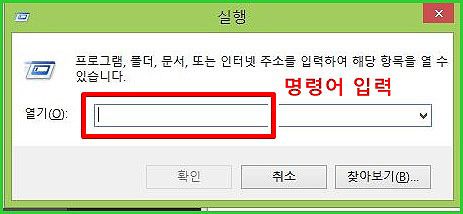
첫째로 실행이라는 창을 띄웁니다. '실행'이 어디있으신지 모르신다면 여기서 Tip 하나 들어갑니다. 바로 바로 키보드에 있는 윈도우키 + R 을 사용하신다면 가단히 실행 창을 볼 수 있습니다. 여기까지 잘 따라오셨나요?
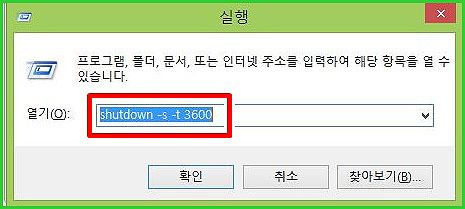
이제 본격적인 예약종료 명령어 공부시간입니다. 예약종료 명령어는 shutdown -s -t 시간(초)로 구성되어있습니다. 다른것은 바꿀필요가 없지만 우리는 상황에 따라 시간을 달리주기를 원합니다.
여기서 제가 예를 들었던 3600 은 60(초)*60(분) 으로 1시간을 의미합니다. 30분후 종료를 원하신다면 60(초) * 30(분) = 1800(초)가 되실겁니다. 이렇게 자신이 원하시는 시가을 조정하시면 될것 같습니다. 예약종료시간을 정하셨다면 확인버튼을 눌러 실행을 합니다.
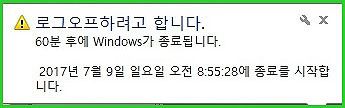
확인버튼을 누르는 순간 오른쪽 밑에 새로운 메세지가 뜹니다. 바로 컴퓨터 로그오프가 된다는 메세지입니다. 저는 3600초후 자동종료 명령을 해 놓은상태이므로 60분후(1시간) 윈도우가 종료가 된다고 메세지가 나왔습니다.
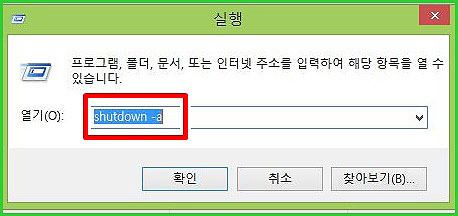
이번에는 우리가 예약종료를 했지만 예약종료를 취소할때가 있습니다. 컴퓨터를 계속 사용할 일이 있다면 예약종료를 취소하지 않는다면 사용중 갑자기 꺼지는 현상이 발생하므로 반드시 예약취소를 해야됩니다. 명령어는 shotdown -a 입니다. 간단합니다. 입력후 확인버튼을 눌러주면 됩니다.
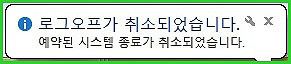
마찬가지로 예약취소 명령을 실행시키면 바로 오른쪽 밑에 로그오프가 취소되었다는 메세지가 뜹니다. 보이시나요? 보이신다면 여러분들은 저의 말을 잘따라와 주신겁니다. 칭찬 100개.
이렇게 오늘은 초간단 윈도우 예약종료 자동종료 및 예약취소 방법에 대해서 알아보았습니다. 더운 여름 건강에 다들 주의하시고요. 좋은 하루 하루를 보내세요. 저도 오늘은 일요일이라서 아이들과의 시간을 보내러 갑니다.
꾸벅이 였습니다.