엑셀 함수더하기 쉽게 배우기
엑셀 함수더하기 쉽게 배우기
안녕하세요. 꾸벅이입니다. 여러분들은 집에서나 직장에서나 엑셀을 사용하시고 계시나요? 그중에서도 어떤 값들에 대하여 더할때 어떻게 사용하고 계시나요? 더하는것 안한다고요? 아님 그냥 계산기를 이용해서 더한값을 적는가고요?

그래서 오늘은 엑셀의 기초중에 기초이지만 한번더 알아보는 시간을 가지기 위해서 엑셀 셀 더하기를 하는 방법에 대해서 알려드릴께요. 놀라지 마세요.
엑셀에서 더하기 하는 처리방식이 무려 4가지나 있다는 사실을 아시는분이 많지는 않을것 같은데 오늘 모든 방식에 대하여 대방출을 하겠습니다. 우리 함께 더하기 한번 하러 갈까요?

아마도 많은 분들이 하고 있는 방식일것입니다. 그리고 저도 주로 엑셀에서의 더하기를 할대 사용하는 방식입니다. 바로 직접 더하기 함수를 사용해서 값을 구하는 방식입니다. 바로 SUM함수를 원하는 셀에 적고 마우스로 더할 값들을 드래그(범위지정) 한후 괄호를 친후 엔터를 치면 지정된 값들이 더해지는 방식입니다.
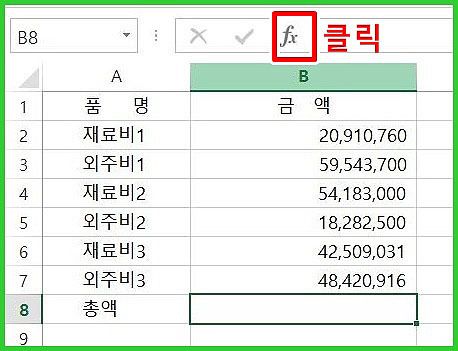
두번째 방식은 fx라고 적혀있는 부분이 보이시나요? 더하기 결과를 보여주기 위한 셀에서 fx라는 아이콘을 클릭하면 됩니다. 한번 같이 클릭해보실까요?
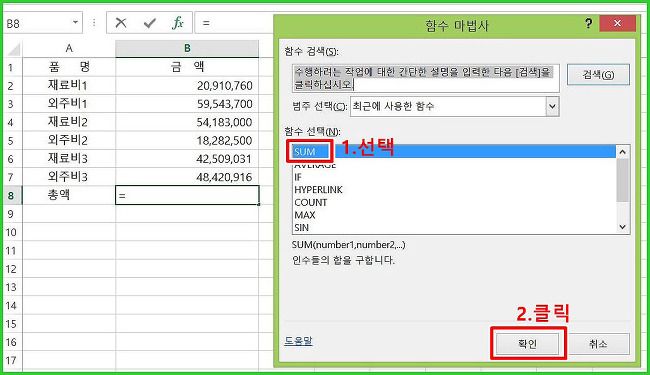
클릭 하셨나요? 네, 클릭을 하셨다면 함수 마법사 창이 나옵니다. 함수선택을 하시면 되는데 기본적으로 SUM 함수가 선택되어 있습니다.(저는 범주선택에 보시면 최근에 사용한 함수가 되어있습니다. 보통은 여러분들도 같은 형태일것입니다.) SUM 함수를 선택후 확인을 클릭합니다.
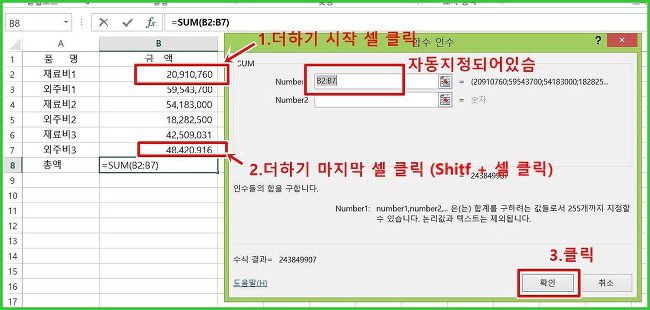
확인 클릭을 하신분들은 함수 인수라는 메뉴로 들어갑니다. 들어오셨나요? 네, 아주 잘 따라오고 계십니다. 계속 가 볼까요? 저같은 경우는 더하기 범위가 기본적으로 자동지정되어 있습니다.
하지만 범위를 다시 정하기거나 자동지정되어있지않다면 우선 더하기 사작 셀을 선택후 더하기 마지막 셀을 Shitf + 셀 클릭으로 지정해줍니다. 이제 확인을 클릭하시면 됩니다.

빨간부분이 총액을 더하기 한 것입니다. 잘되었는지 계산기를 꺼내어 다시 계산하고 계신가요? 에이, 우리 엑셀을 믿어보자구요.
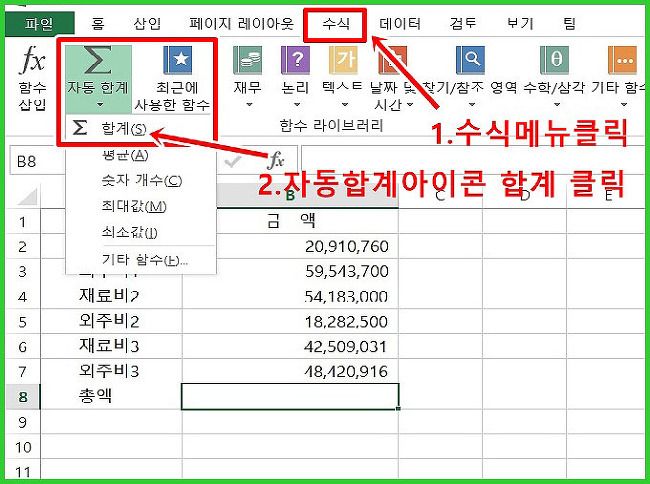
세번째 방식은 수식메뉴에 있는 자동합계 아이콘을 사용한 방식입니다. 우선 수식 메뉴클릭을 하십시오. 그런 다음 자동 합계 아이콘을 클릭하면 바로 맨 위에 합계메뉴가 보이실 것입니다. 클릭하시면 됩니다.
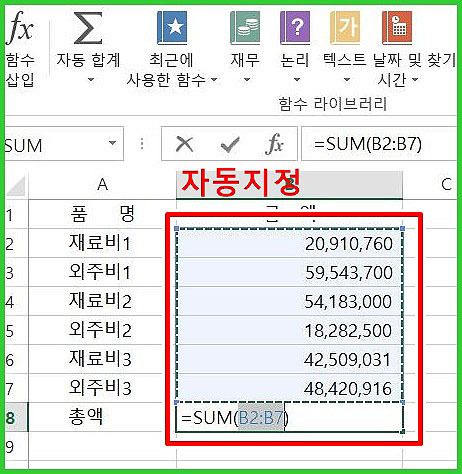
합계 메뉴를 클릭후 보시면 자동적으로 범위가 지정되고 그 밑에 SUM함수를 수용하여 더하기 할 범위가 지정됩니다. 범위는 잘 지정되어 있나요? 잘되어있다면 바로 엔터를 칩니다.
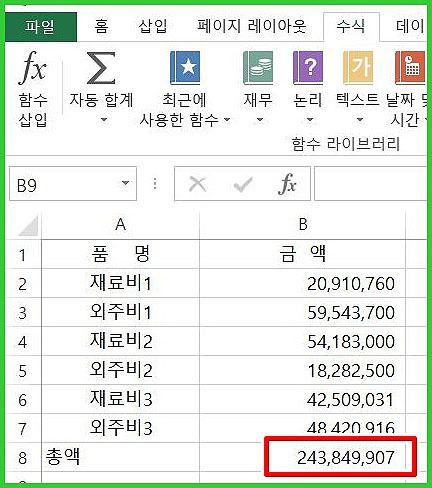
자동 합계로 더하기 값이 보이시나요? 아까처럼 계산기 꺼내신건 아니시겠죠?
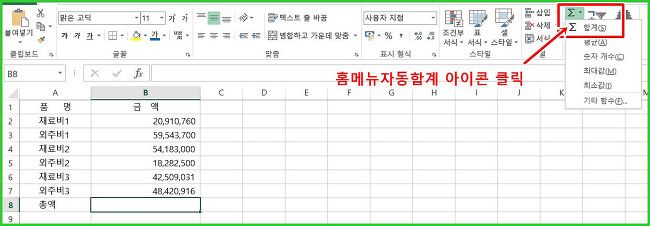
네 이제 마지막 네번째 더하기 방식입니다. 바로 이것은 엑셀의 맨위의 메뉴를 이동하실 필요도 없습니다.(저는 홈메뉴가 기본으로 설정되어있습니다.)
홈메뉴의 오른쪽 끝에를 가보시면 자동합계 아이콘이 보이실 겁니다. 이 아이콘을 클릭하면 맨위에 합계 메뉴가 나옵니다. 바로 클릭해주시면 됩니다.
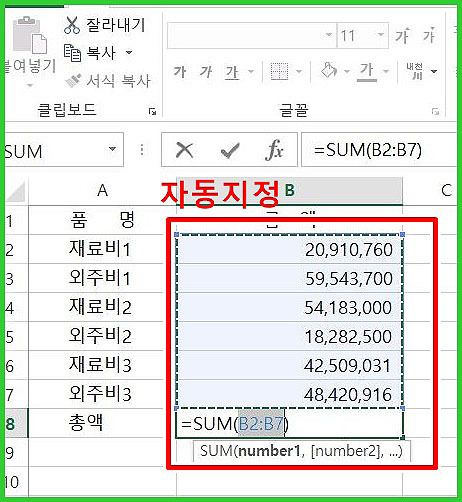
많이 보셨죠? 이제는 익숙해 지셨을 겁니다. 위에서와 같은 방식으로 자동지정이 되어있으므로 바로 엔터를 치시면 됩니다. 이제 결과를 보러가실까요?
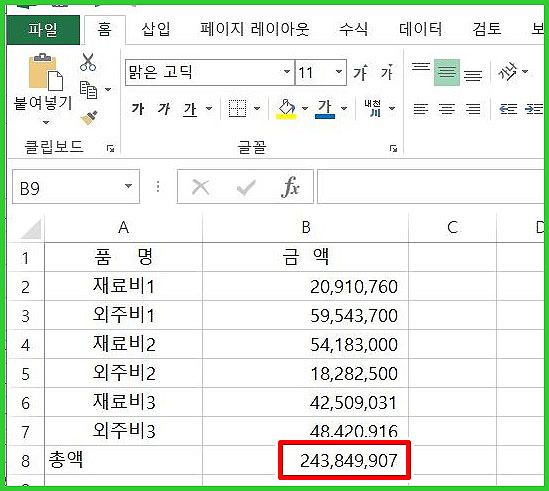
네, 이제 네번째방식의 더하기 결과가 보입니다. 여러분이 생각하신것과 같은 것이 나왔겠죠? 아니라고요? 농담이시죠? 이렇게 오늘은 여러분들을 엑셀의 함수더하기 마스터로 만들어드렸습니다. 이제 어디가서도 엑셀의 함수 더하기에 대해서 물어보시는 분들이 계시다면 당당하게 4가지 방식을 전부 말씀드릴 수 있는 엑셀 더하기 마스터가 되신걸 축하드립니다. 다음에는 또다른 엑셀 마스터를 만들어드리기 위해서 전 또다른 연구를 시작하겠습니다.
지금까지 꾸벅이였습니다. 좋은 하루 보내세요.