엑셀 인쇄영역 설정 배워서 적용하기
엑셀 인쇄영역 설정 배워서 적용하기
안녕하세요. 꾸벅이 입니다. 오늘은 날씨가 꾸물꾸물하더니 기어코 비가 한바탕 쏟아줘 주네요. 시원한만큼은 아니지만 가뭄해갈에는 조금이나마 도움이 되었으면 하는 바램입니다.
여러분들은 엑셀을 많이 사용하시나요? 저도 업무상 계약서라든지 견적서등을 만들경우에 많이 사용하고 있습니다. 다른 직장인분들도 마찬가지로 여러 업무를 보실때 엑셀을 자주 사용하실경우가 많으실겁니다.

그래서 오늘은 엑셀의 여러기능중에 한가지인 인쇄영역을 설정해서 출력할 수 있는 방법에 대해서 알려드리겠습니다.
아시는분들은 아실지 모르지만 모르시는 분들을 위한 시간이니 아시더라도 다시한번 자신이 알고있는 내용과 같은지도 비교해 보시는것도 좋을 것 같습니다. 그럼 우리 한번 원하는 출력을 위해서 달려가 볼까요?

제가 테스트용으로 작성한 테이블입니다. 혹시나 자신의 이름이 나왔더라도 오해없으시기를 바랍니다. 우선 작성한 테이블이 어떻게 출력이 되는지를 살펴보겠습니다. 기본적으로 제가 사용하고 있는 오피스 버전은 2013입니다. 파일메뉴를 클릭해보겠습니다.

여기서 인쇄메뉴를 클릭해서 인쇄 화면을 확인해 볼 수 있습니다. 왼쇄메뉴를 클릭하겠습니다.
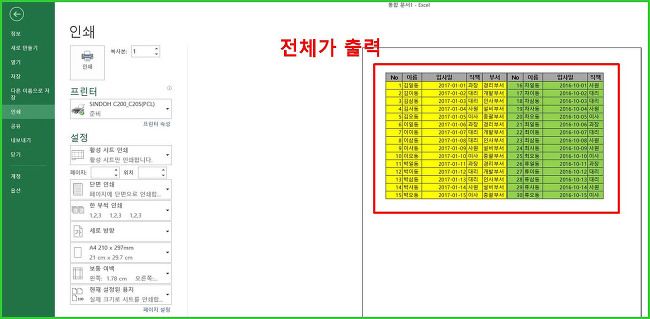
인쇄 화면입니다. 오늘의 주제는 인쇄영역 설정해서 인쇄를 하는것입니다. 하지만 지금은 전체 테이블이 출력이 되었습니다. 지금 보시면 1장에 다 나온것이 아니라 2장에 걸쳐서 화면출력이 되었습니다. 밑에 그림을 참조하시면 알수 있습니다.
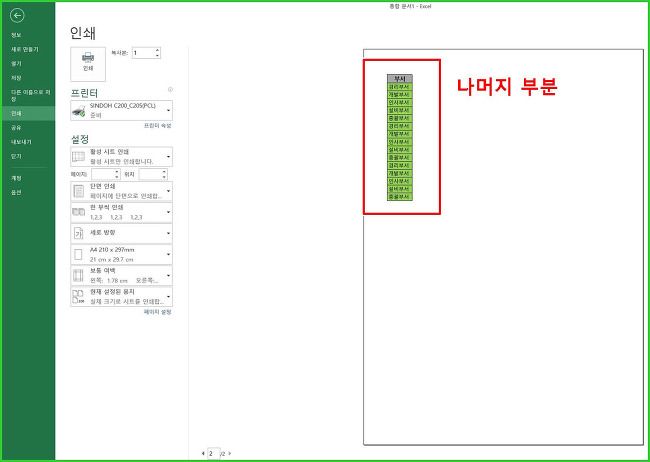
2페이지까지 테이블의 내용이 출력이 됩니다. 우리는 전체를 출력하기를 원하는것이 아닌 인쇄영역을 설정하여 우리가 원하는 부분만을 출력하기를 원합니다.
이제부터 그 방법에 대해서 알려드리겠습니다. 인쇄 화면을 나가서 다시 Sheet 화면으로 이동해주십시오.

우선 기본으로 기본으로 설정되어있는 페이지를 좀 더 자세히 보기 위해서 페이지 나누기 미리보기로 변경을 하겠습니다. 위에 그림에 나와있는대로 보기 메뉴를 클릭후 페이지 나누기 미리보기 아이콘을 클릭하시면 됩니다.

처음에 보셨던 화면과 많이 틀려진 것이 보이시나요? 바로 우리가 값이나 문자등을 입력한 부분까지만 나오고 다른 부분들은 없는 것처럼 나옵니다.

이제부터 본격적으로 우리가 출력을 원하는 부분만 마우스로 선택(드레그) 한 후 오른쪽 마우스버튼을 클릭해보면 밑에 쪽에 인쇄영역 설정 메뉴가 보이실겁니다. 바로 클릭을 하시면 됩니다.

인쇄영역 설정된 부분만 색깔이 있고 안되어있는 부분은 회색으로 처리가 되어있습니다. 참고로 2번째중의 No, 이름, 입사일, 직책, 부서등은 제가 일부러 색깔을 회색을 넣어두어서 혼동이 있을수 있습니다.
빨간색 박스부분이 바로 인쇄영역 설정된 부분이라고 판단하시면 될것 같습니다. 이제 정말로 인쇄영역이 잘 설정 되어있는지를 확인하기 위해서는 다시 인쇄메뉴로 가서 확인하면 될것 같습니다. 인쇄메뉴는 순서는 위에 설명드린 단계를 참조하시면 될것 같습니다.

저희가 목표로 했던 원하는 테이블 데이터에 대해서 인쇄영역이 잘 선택되어있습니다. 이제 잘 선택되어있으니 바로 출력만 하면 되겠지요? 여기서 이렇게 끝내면 너무 아쉬워하실것같아서 조금만 더 설명을 드려볼까합니다. 바로 마우스로 인쇄영역을 설정할 수도 있지만 엑셀 서식메뉴를 선택해서도 지정할 수 있습니다.

마찬가지로 출력할 범위를 마우스로 선택후 페이지 레이아웃 메뉴를 클릭합니다. 패이지 레이아웃 메뉴중 인쇄영역을 클릭하면 인쇄 영역 설정 메뉴가 보이실겁니다. 이렇게 2가지 방법중 여러분이 편하게 사용할 수 있는 방법을 선택해서 인쇄영역 설정을 하시면 될것 같습니다.
오늘도 여러분들에게 도움을 주기 위해서 포스팅을 해보았는데 많은 도움이 되셨나요? 저 꾸벅이는 또다른 모험을 궁금증 몬스터를 잡기 위해서 다시 대항해를 시작하겠습니다. 오늘 모두 행복한 하루 되시고요 꾸벅이는 물러갑니다.