엑셀 비밀번호 설정 암호로 보호하기
엑셀 비밀번호 설정 암호로 보호하기
안녕하세요. 꾸벅이입니다. 모두 주말은 잘 보내셨나요? 주말내내 맑은 날씨도 아니고 그렇다고 비가 내리는 날씨도 아닌 어중간한 날씨로 인해서 몸과 마음이 눅눅한 주말을 보냈었습니다. 월요일병이 생기지 말아야되는데 걱정입니다.
여러분들은 엑셀을 많이 사용하고 계신가요? 저는 직장생활에서 계약서라든지 견적서작업등을 할때 많이 사용하고 있는데요. 요즘에 가장 많이 이슈가 되고있는것이 보안이지않습니까? 누구든지 엑셀로 작성된 계약서라든지 보안을 유지해야되는 문서를 볼 경우에는 담당자나 회사전체적으로 막대한 손실을 만날수 있습니다. 그럴일은 없여야겠지만 대비차원에서라도 중요한 문서등은 암호를 설정하시는 것이 좋을것 같습니다.

그래서 오늘은 여러분들에게 MS 오피스에서 자주사용하시는 엑셀파을 비밀번호 설정하여 함부로 중요한 파일들을 열람할수 없도록 비밀번호 설정하는 방법에 대해서 알려드릴까합니다.
간단한 방법으로 여러분들의 소중한 정보를 지킬수 있다면 조금은 불편하더라도 지키는 것이 서로에게 도움이 되는 일이겠지요? 우리 함께 알아보는 시간을 가져볼까요? 참고로 저는 MS OFFICE 2013을 사용하고 있습니다.
▼ 엑셀을 실행시킵니다.

엑셀을 열어보았습니다. 아무것도 없는 시트가 나오는데 오늘은 비밀번호 설정하는 방법에 대한 설명이므로 특별한 것은 적지 않겠습니다. 열려있는 시트에서 파일메뉴를 클릭해보겠습니다.
▼ 정보 - 통합 문서 보호 메뉴를 클릭합니다.

파일메뉴를 클릭하셨나요? 그렇다면 보시는 것과 같이 정보, 인쇄, 계정, 옵션등의 엑셀 정보들이 보이실겁니다. 기본적으로 맨위에 있는 정보 메뉴가 클릭이 되어있을것입니다. 정보 메뉴중에 통합 문서 보호를 클릭해 보겠습니다.
▼ 통합 문서 보호 - 암호 설정 메뉴를 클릭합니다.
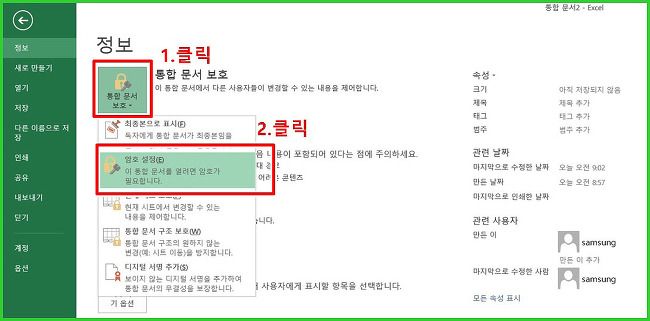
통합 문서 보호 아이콘을 클릭하면 5개의 메뉴가 나옵니다. 그 중에서 우리가 오늘 목표로 하고 있는 비밀번호 설정에 관한 메뉴인 암호 설정 메뉴를 클릭하겠습니다.
▼ 문서 암호화를 진행합니다.

이제 우리가 원하는 화면이 나왔습니다. 바로 문서 암호화 작업을 진행해 보겠습니다. 여기서는 암호를 입력후 확인버튼을 클릭하겠습니다. 암호는 너무 어려것을 입력하시는것이 제일 좋은 방법이겠지요?
▼ 암호 재확인을 합니다.
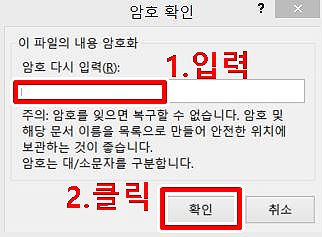
암호를 입력후 확인버튼을 클릭하셨다면 다시 한번 암호를 물어보는 화면이 나옵니다. 다시 한번 암호를 입력후 확인버튼을 클릭합니다.
▼ 문서 암호 설정 확인을 합니다.

실질적으로 문서에 암호가 걸렸는지 확인하는 시간을 가지겠습니다. 설명은 드렸는데 암호가 안걸려있으면 이런 낭패가 또 어디있겠습니까? 완전 사기잖아요. 그런 것을 방지하고자 저는 test.xlsx 이름으로 만든파일을 클릭해보았습니다. 클릭결과 암호가 걸려있는 모습을 볼수가 있었습니다. 여러분들들도 해보셨나요? 다행이 여러분들에게 거짓정보를 알려드리지 않게되어서 다행입니다.
이렇게 오늘은 여러분들에게 엑셀에서 비밀번호를 설정하하여 암호를 입력하는 방법에 대해서 알려드렸는데요. 생각보다 간단한 방법에 너무 놀라신건 아닌지 모르겠습니다. 하나하나 이런 소소한 정보를 알아가다보면 어느새 엑셀의 마스터가 되는 그날까지 여러분들에게 정보알림이가 될 수 있도록 저 꾸벅이는 오늘도 열심히 정보사냥을 하러 가겠습니다. 그럼 오늘하루도 좋은 하루보내세요.